Baidu Antivirus 5.9.0.217313

Baidu Antivirus
DOWNLOAD.ID – Baidu Antivirus adalah sebuah freeware antivirus yang hadir dengan beberapa alat yang dirancang untuk menawarkan perlindungan terhadap virus, malware, spyware, dan ancaman berbahaya lainnya.
Software yang satu ini handal untuk virus-virus yang masuk melalui download dan safe page web. Semua virus ini masuk sangat halus ke PC tanpa terdeteksi dengan anti virus dan anti malware. Dengan kata lain realtime protection tidak mengenal jenis virus ini.Produsen antivirus tidak tinggal diam untuk terus berupaya mencari solusi terbaik guna menanggulangi masalah tersebut. Salah satunya Baidu yang telah mengembangkan cara efektif untuk melawan cybercrime botnet “Virut”, termasuk seluruh variannya.
Baidu Antivirus merupakan piranti lunak antivirus yang mudah digunakan dan gratis untuk selamanya, yang menawarkan perlindungan proaktif, proteksi berkas, proteksi USB, proteksi unduh, proteksi peramban, perlindungan mandiri, dan fitur keamanan profesional lainnya. Baidu Antivirus akan melindungi PC anda dari infeksi virus, worm, Trojan, dan piranti berbahaya lainnya. Respon sangat cepat berdasarkan teknologi awan memberikan hasil pemindaian yang akurat dan proteksi waktu nyata untuk PC dan laptop anda!
Ada beberapa fitur yang menjadi senjata andalan Baidu Antivirus. Sebagai kemampuan fungsi dasar, ia didukung Proactive Defense. Fitur ini mampu memonitor perilaku aplikasi di komputer pengguna secara dinamis via teknologi cloud. Melakukan analisa real time dan membasmi program-program jahat secara langsung saat terdeteksi.


Lisensi Freeware
Developer Baidu
Sistem Operasi Windows XP/Vista/7/8/10
Download Baidu Antivirus Gratis Terbaru dengan mengklik tombol DOWNLOAD di atas

0 komentar:

BlueStacks App Player 2.3.29.6222


bluestacks
DOWNLOAD.ID – BlueStacks adalah Program yang digunakan untuk menjalankan aplikasi android pada PC atau Laptop Anda.

Ingin mainkan game Android di Laptop atau komputer ?
Anda dapat menjalankan berbagai aplikasi Android pada PC kamu dengan menggunakan software berikut ini.
Dengan menggunakan Aplikasi ini anda akan bisa menginstall dan menjalankan aplikasi atau game yang berbasis android di dalam sistem operasi Windows (PC) ataupun Mac.
Penemu BlueStacks ialah Rosen Sharma dari India yang mempunyai ide untuk membuat software ini yang mulai di kembangkan sejak tahun 2010.
BlueStacks mendukung semua Apps Android dan Games di PC Anda, jadi sekarang Anda dapat menikmati aplikasi android Anda seperti Bbm, Instagram, Facebook, Twitter, Angrybirds Space, Yahoo Mail, Hotmail, Texas Holdem Poker dan permainan yang sangat digemari pada saat ini seperti Clash of Clans (COC) pada Sistem Windows.
Setelah proses penginstallan berhasil pada sistem operasi Windows (PC) atau Mac milik anda. Program ini telah menyediakan aplikasi app store (berada pada menu MyApp pada BlueStacks) untuk android yang bisa di gunakan untuk melakukan pencarian aplikasi/game dengan hanya tinggal mengetikan nama aplikasi/game yang anda kehendaki pada kotak pencarian kemudian apabila sudah ketemu anda tinggal klik install dan tunggu beberapa saat sampai proses penginstallan selesai.


Lisensi Freeware
Developer Bluestack Systems Inc
Sistem Operasi Windows XP/Vista/7/8/10

0 komentar:

WinToFlash 1.4.0000

wintoflash
DOWNLOAD.ID – WinToFlash adalah software yang fungsinya mentransfer file instalasi Windows dari CD/DVD/file iso ke dalam USB Flashdisk sehingga bisa digunakan untuk Boot instalasi Windows.

Pada Zaman Modern Saat Ini, Banyak sekali pengguna Operating System Windows, baik itu Windows XP, windows 7, Windows 8 dan 10. Namun ada suatu waktu Operating System tersebut mengalami kerusakan.
Bagi pengguna yang tidak memiliki DVD Disk Drive seperti Netbook kecil, atau internal DVD Drive laptop notebook komputernya rusak, mungkin ini cukup membingungkan, karena satu-satunya jalan instal ulang Windows, hanya melalui USB dengan flash disk.
Langkah pertama sebelum melakukan instalasi windows dengan Flashdisk yaitu kita harus memiliki Flash disk yang telah terinstal Windows, kemudian kita jadikan Flashdisk tersebut Windows Flash disk “Installer”. Anda dapat menyimpan Flashdisk tersebut sebagai windows ataupun diformat ulang untuk keperluan lain di masa yang akan datang.
Persiapan yang harus diperlukan untuk Mentransfer Windows ke Flash disk :
1. Flashdisk minimal 4 Gb untuk Windows vista,7,8,10 dan 2 Gb untuk Windows XP.
2. Sumber Windows (bisa dari DVD atau ISO file dari Hard Disk).
3. Software Wintoflash untuk Mentransfer CD Windows ke Flash disk.
Pastikan pilihan first boot di setingan BIOS komputer/laptop anda yaitu USB drive pada posisi pertama saat melakukan install ulang windows.


Lisensi Freeware
Developer NOVICORP
Sistem Operasi Windows XP/Vista/7/8/10
Download WinToFlash Lite Gratis Terbaru dengan mengklik tombol diatas

0 komentar:

Download Win To USB 3.0

WinToUsb
DOWNLOAD.ID – WinToUSB adalah software bootable yang bisa digunakan untuk membantu melakukan installasi Operating System Windows melalui USB atau perangkat Flashdisk.

Ketika sistem operasi windows kita bermasalah, atau tidak bisa berjalan dengan baik ada kalanya kita membutuhkan file data yang sangat penting untuk dibuka segera. Namun sistem operasi (OS) kita tidak memungkinkan untuk melakukannya sebab sedang trauble, akan tetapi dengan memanfaatkan aplikasi Win To USB permasalahan tersebut bisa terselesaikan.
Software WinToUSB merupakan program yang bisa kita gunakan untuk menginstal Windows pada USB flash atau hard drive external sebagai cadangan sistem operasi windows, dan menjalankan Windows dari drive tersebut. Fitur ini bisa kita manfaatkan sebagai backup sistem operasi ketika sistem operasi utama kita bermasalah, sehingga kita bisa membuka file-file penting sesegera mungkin tanpa harus melakukan instalasi ulang sitem operasi.
Aplikasi ini sangat ringan dan mudah digunakan. Pada saat kita menggunakannya, pada jendela program ditampilkan petunjuk sederhana yang membantu memudahkan kita ketika menginstal windows melalui file ISO atau CD / DVD program windows. Setelah sistem operasi terinstal pada USB drive, kita dapat dengan mudah menjalankan atau copy Windows dari gambar pada drive USB.
Software ini akan secara otomatis mengkonversi beberapa file untuk dieksekusi pada saat proses penginstallan OS menggunakan USB. Cara ini merupakan opsi lain, selain menggunakan DVD untuk melakukan proses installasi OS Windows.


Lisensi Freeware
Developer EasyUEFI Development Team
Sistem Operasi Windows XP/Vista/7/8/10
Download WinToUSB Gratis Terbaru dengan mengklik tombol diatas

0 komentar:

FIFA 14 PC Game Highly Compressed Download PC Game(482 MB)

FIFA 14 PC Game Highly Compressed Download PC Game(482 MB)

Download Full FIFA 14 Highly Compressed PC Game(482 MB)
Highly Compressed FIFA 14 PC Game Free Download 
FIFA 14 PC Game Free Download 

Descriptions: As EA does not need any introduction and it's football(FIFA) video game series can be called as the best video game in the universe of it's field. We already have played or have seen it's old versions (like FIFA 9, 10 etc.) and have enjoyed them and maybe have been bored to playing them that's why EA recently has introduced it's latest version
of it's successful football video games series.

In this latest version, EA has introduced better graphics improved from it's recent older version FIFA 13 and it's other competitors Video game available in it's field. We would like to say that this game is just awesome. It has better and improved controls, better gameplay, improved and different gameplay(camera) views, Better HD sound quality and unbelievable Gaming experience. 

Lastly I can only say that, this game has been developed by EA especially for those people who not just love football but for those who lives Football. We are really sure that, If you loves football then you will surely love this game as well and will enjoy it as same as you enjoys football while you plays it in your real life.
System Requirements:
OS: Windows Vista/ Xp / 98/ 7
CPU: Intel Dual Core 2.5 GHz 
RAM: 2GB
HDD: 8 GB
Direct X: DX 9.0c Compatible 
SCREENSHOTS:

Screenshots

Screenshots
 Download FIFA14 PC Game For Free:

1 komentar:

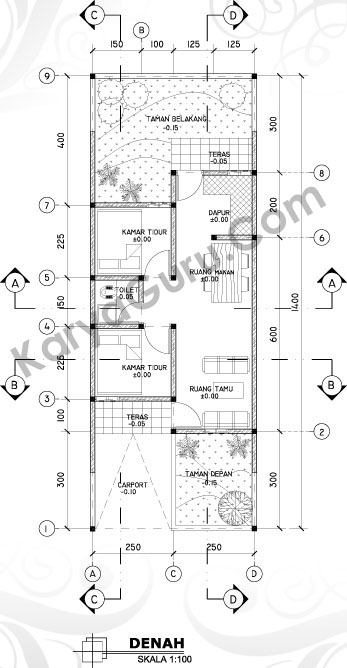
Membuat Denah Rumah Dengan AutoCad

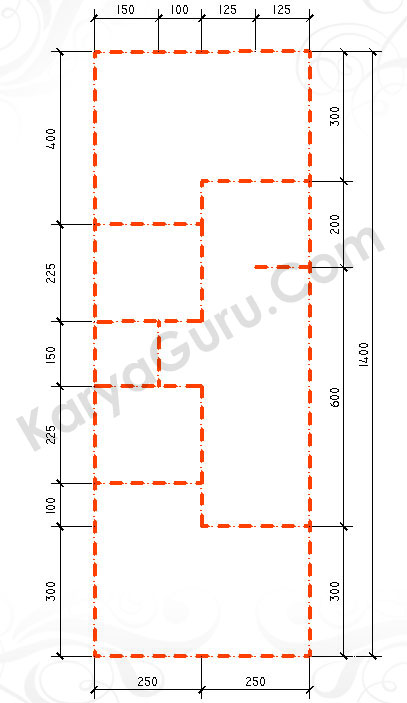
LANGKAH 1
Buat garis AS (warna merah) dengan ukuran sesuai gambar. Anda dapat menggunakan perintah LINE atau POLYLINE .
GARIS-AS (Tutorial AutoCAD)
GARIS-AS
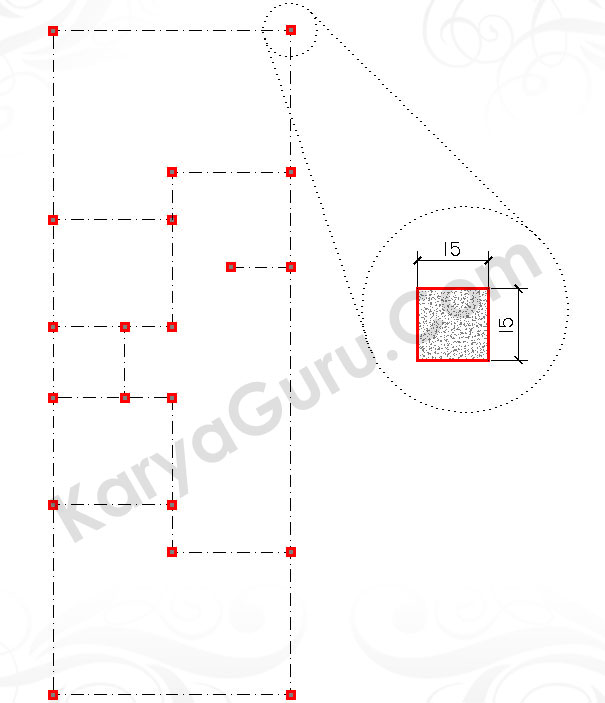
LANGKAH 2
Buat obyek KOLOM (warna merah) lengkap dengan arsirannya, ukuran sesuai gambar. Gunakan perintah LINE atau POLYLINE atau RECTANGLE untuk membuatnya. PerintahHATCH digunakan untuk membuar arsiran. Letakan obyek kolom yang sudah jadi ke seluruh titik pojok pada garis AS. Gunakan perintah COPY untuk menyelesaikan langkah ini.
KOLOM (Tutorial AutoCAD)
KOLOM
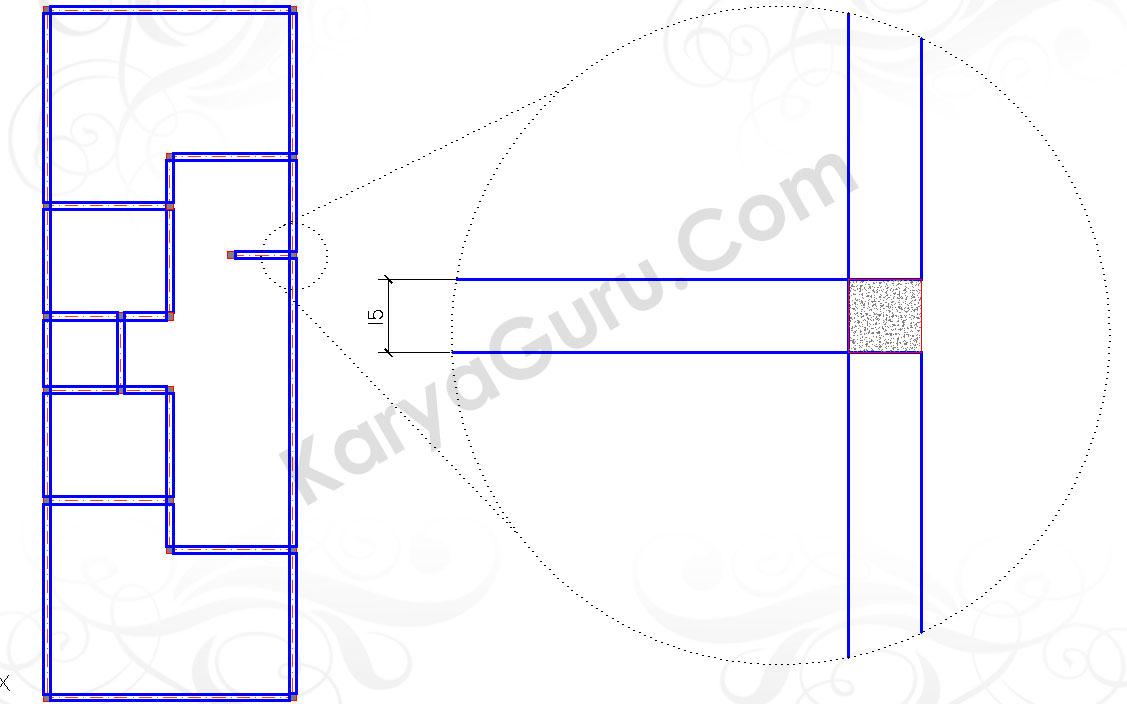
LANGKAH 3
Buat garis DINDING PLESTERAN (warna biru) dengan bentuk sesuai gambar. Pada tahap ini, Anda dapat menggunakan perintah draw seperti LINE atau MULTYLINE atau POLYLINE atauRECTANGLE. Perintah modify dapat pula digunakan untuk menyelesaikan langkah ini, sepertiOFFSET atau COPY dan TRIM.
DINDING-PLASTER (Tutorial AutoCAD)
DINDING-PLASTER
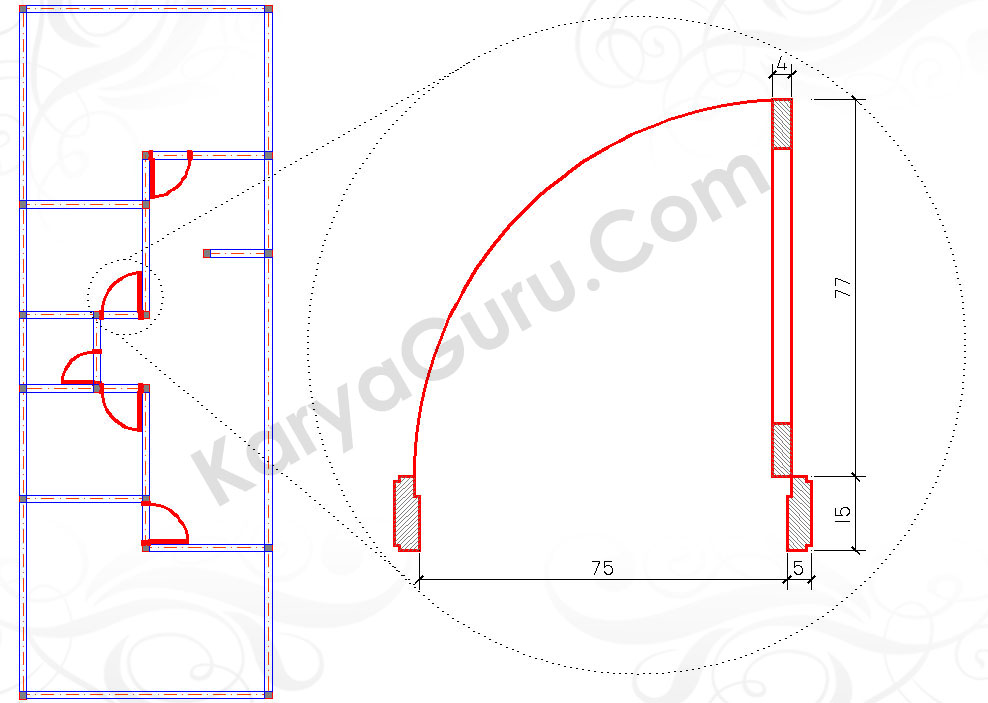
LANGKAH 4
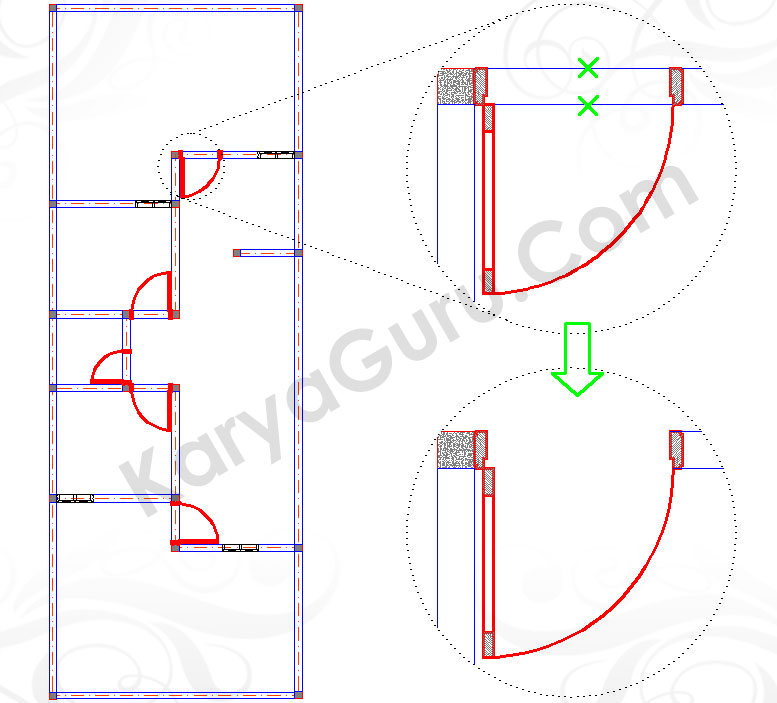
Buat obyek KUSEN PINTU (warna merah) dengan bentuk dan ukuran sesuai gambar, kemudian letakan pada denah yang ada. Dalam proses pembuatan obyek ini, perintah drawyang dapat digunakan antaralain:  LINEPOLYLINERECTANGLE, CIRCLE, ARC. Sedangkan perintah modify yang dapat digunakan diantaranya:  COPYMIRRORMOVE, TRIM, ROTATE,HATCH, BLOCK.
KUSEN-PINTU (Tutorial AutoCAD)
KUSEN-PINTU
LANGKAH 5
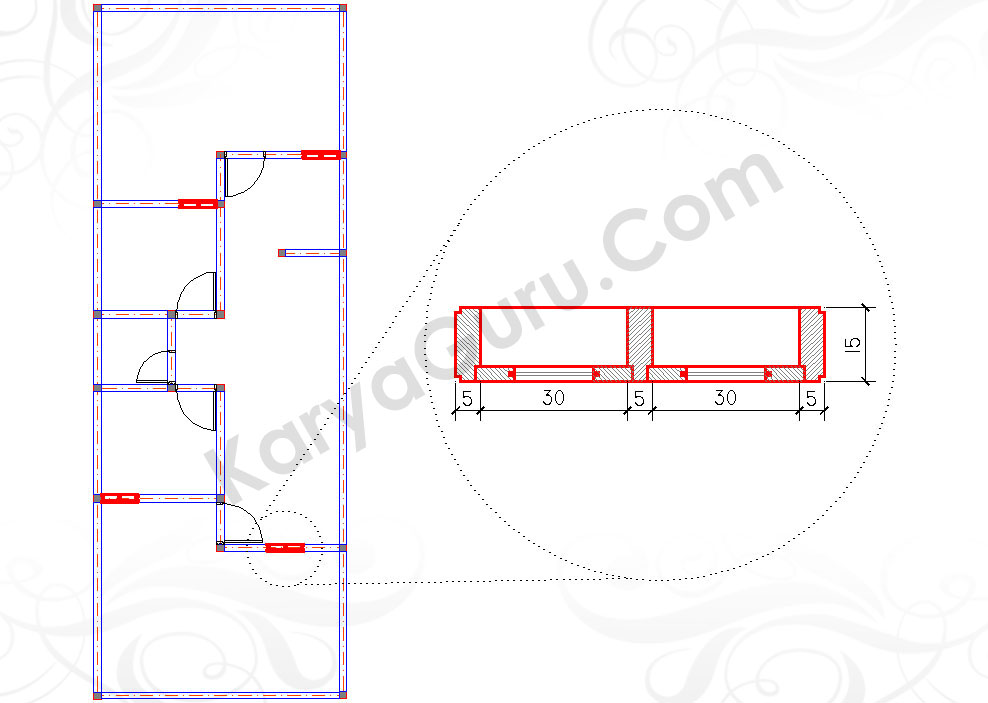
Buat obyek KUSEN JENDELA (warna merah) dengan bentuk dan ukuran sesuai gambar, kemudian letakan pada denah yang ada. Dalam proses pembuatan obyek ini, perintah drawyang dapat digunakan antaralain:  LINEPOLYLINERECTANGLE. Sedangkan perintah modifyyang dapat digunakan diantaranya:  COPYMIRRORMOVE, ROTATE, HATCH, BLOCK.
KUSEN-JENDELA (Tutorial AutoCAD)
KUSEN-JENDELA
LANGKAH 6
Lakukan modifikasi pada garis DINDING PLESTERAN disetiap posisi peletakan KUSENPINTU. Gunakan perintah TRIM untuk memotong garis tersebut sehingga bentuknya menjadi seperti gambar.
TRIM DINDING-PINTU (Tutorial AutoCAD)
TRIM DINDING-PINTU
LANGKAH 7
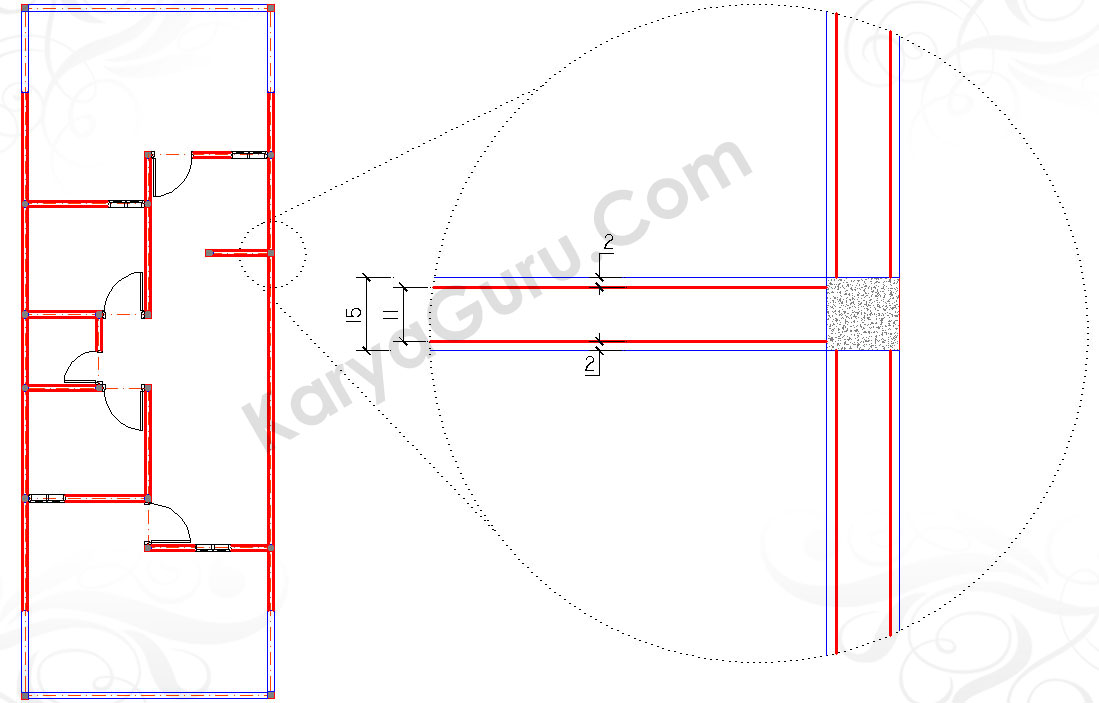
Buat garis DINDING BATA (warna merah) dengan ukuran sesuai gambar. Anda dapat menggunakan perintah draw seperti : LINE atau MULTYLINE atau POLYLINE. Sedangkan perintah modify yang dapat digunakan diantaranya:  COPYOFFSETTRIM, STRETCH.
DINDING-BATA (Tutorial AutoCAD)
DINDING-BATA
LANGKAH 8
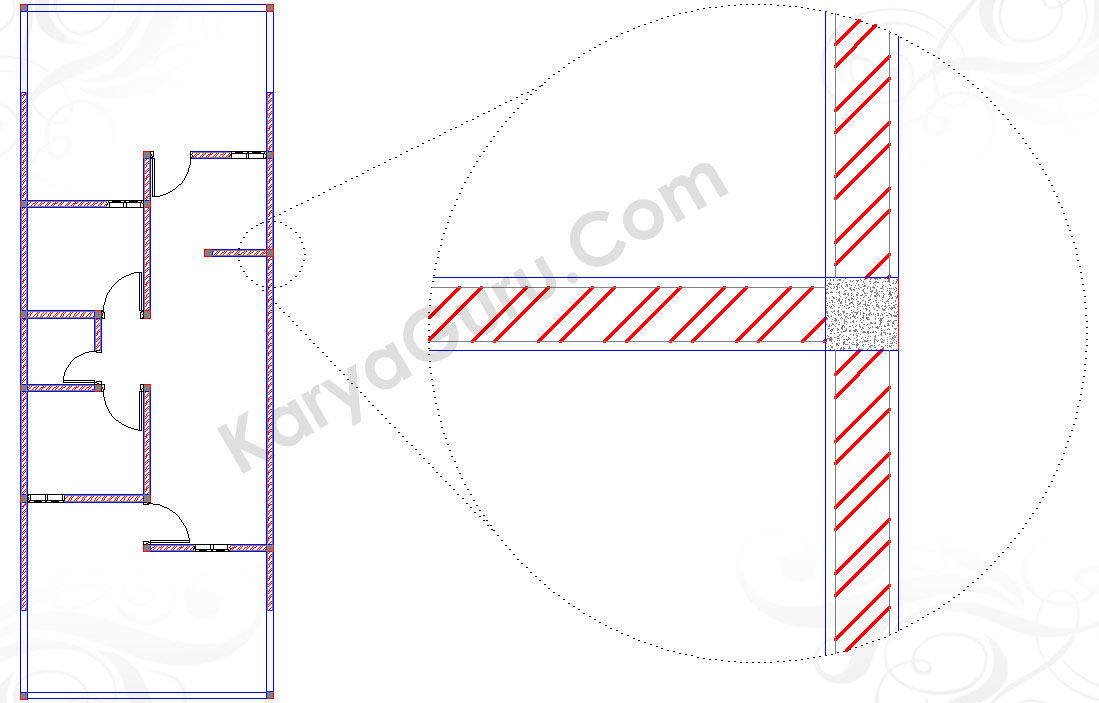
Buat ARSIRAN DINDING BATA (warna merah) dengan bentuk seperti pada gambar. Anda dapat menggunakan perintah HATCH dengan pattern ANSI32 .
ARSIR-BATA (Tutorial AutoCAD)
ARSIR-BATA
LANGKAH 9
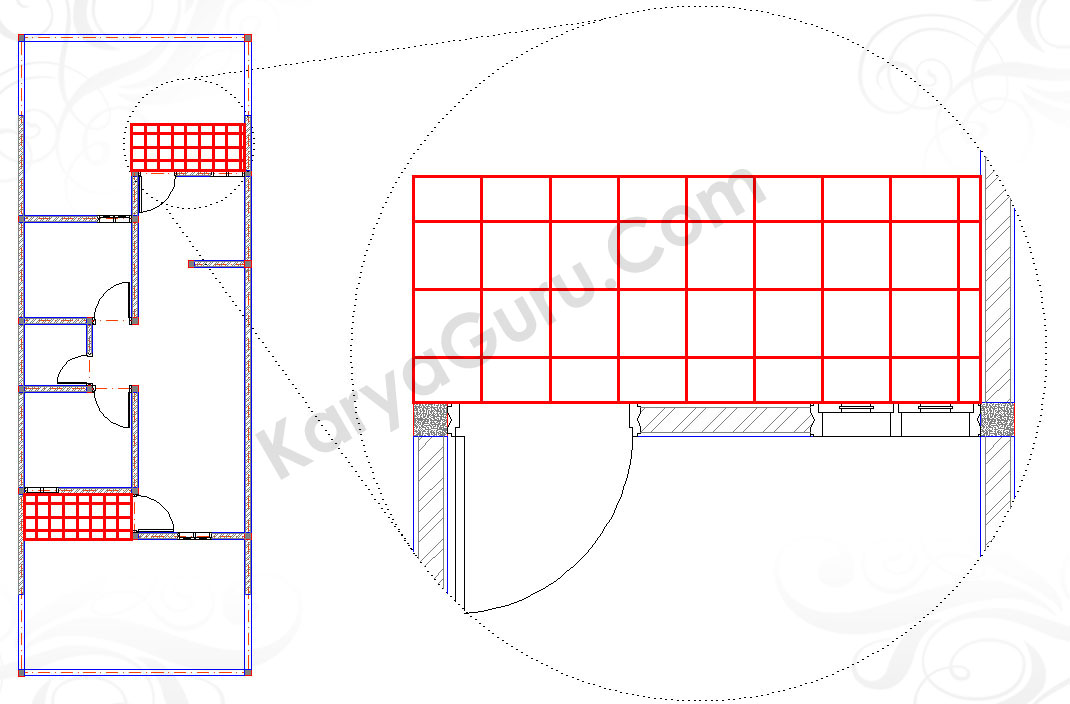
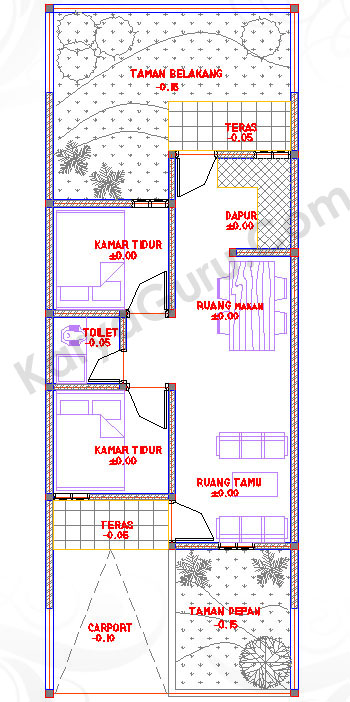
Buat obyek TERAS (warna merah) pada bagian depan dan belakang denah. Dalam proses pembuatan obyek ini, perintah draw yang dapat digunakan antaralain:  LINEPOLYLINE,RECTANGLE. Perintah HATCH digunakan untuk membuat pola lantai dengan type USER DEFINED.
TERAS (Tutorial AutoCAD)
TERAS
LANGKAH 10
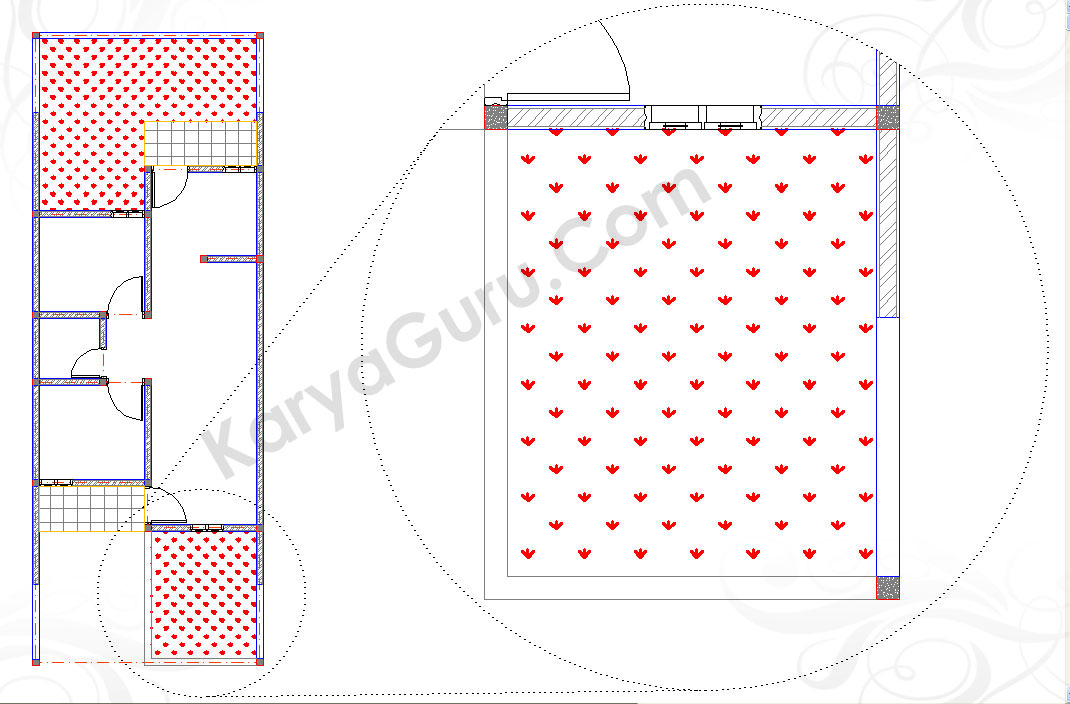
Buat arsiran RUMPUT (warna merah) pada bagian belakang dan depan denah. Anda dapat menggunakan perintah HATCH dengan type GRASS.
RUMPUT (Tutorial AutoCAD)
RUMPUT
LANGKAH 11
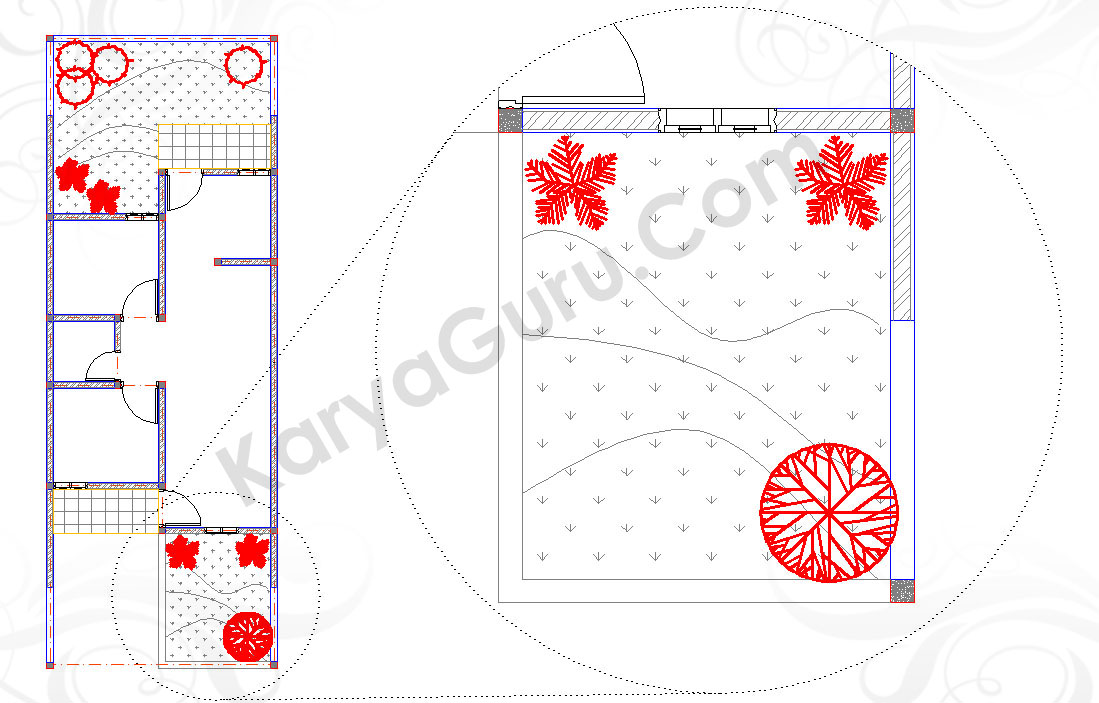
Lengkapi denah dengan obyek TANAMAN (warna merah) seperti pada gambar. Anda dapat menggunakan TOOL PALETTES – ARCHITECTURAL – TREES untuk mempermudah dalam menyelesaikan tahap ini. Gunakan perintah SCALE dan MOVE untuk mengatur posisi obyek tanaman.
TANAMAN (Tutorial AutoCAD)
TANAMAN
LANGKAH 12
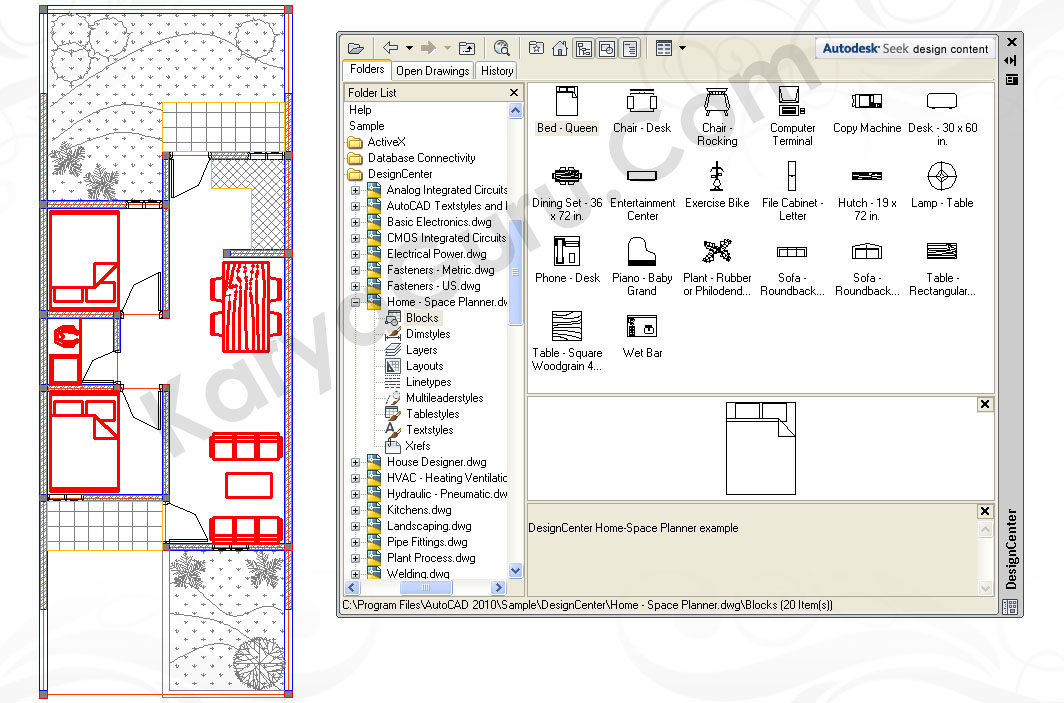
Lengkapi pula denah dengan obyek FURNITUR (warna merah) seperti pada gambar. Anda dapat menggunakan DESIGN CENTER – HOME – SPACE PLANNER untuk mempermudah dalam menyelesaikan tahap ini. Gunakan perintah SCALE dan MOVE untuk mengatur posisi obyek furnitur.
FURNITUR (Tutorial AutoCAD)
FURNITUR
Langkah 13
Buat TEKS ruang dan level (warna merah) sesuai gambar. Beberapa perintah yang dapat Anda gunakan diantaranya:  TEXTCOPYMOVE .
TEKS (Tutorial AutoCAD)
TEKS
LANGKAH 14
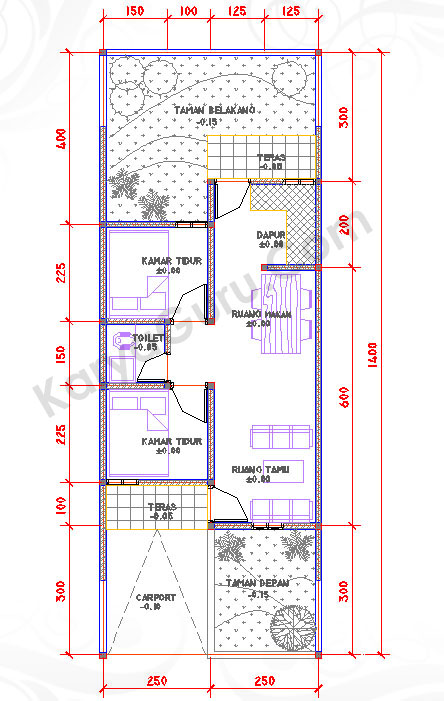
Buat DIMENSI UKURAN denah (warna merah) sesuai gambar. Beberapa perintah yang dapat Anda gunakan diantaranya:  DIMENSION LINEARCONTINUEQUICK DIMENSION
DIMENSI (Tutorial AutoCAD)
DIMENSI
LANGKAH 15
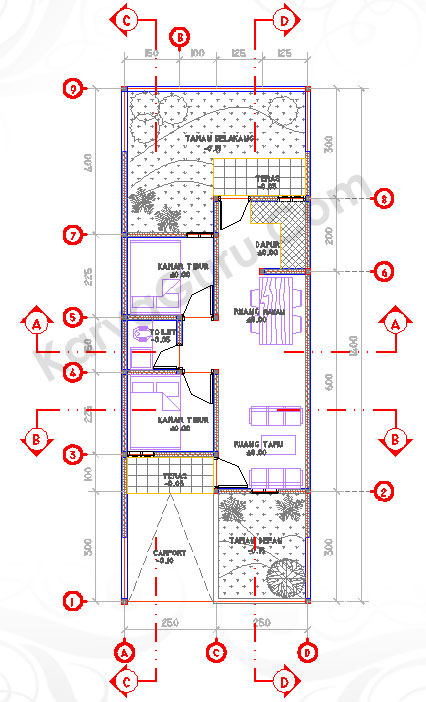
Buat NOTASI as dan potongan (warna merah) dengan bentuk sesuai gambar. Dalam proses pembuatan notasi, perintah draw yang dapat digunakan antaralain:  LINECIRCLE, TEXT. Sedangkan perintah modify yang dapat digunakan diantaranya:  COPYMIRRORMOVE,ROTATE, HATCH.
NOTASI (Tutorial AutoCAD)
NOTASI
LANGKAH 16
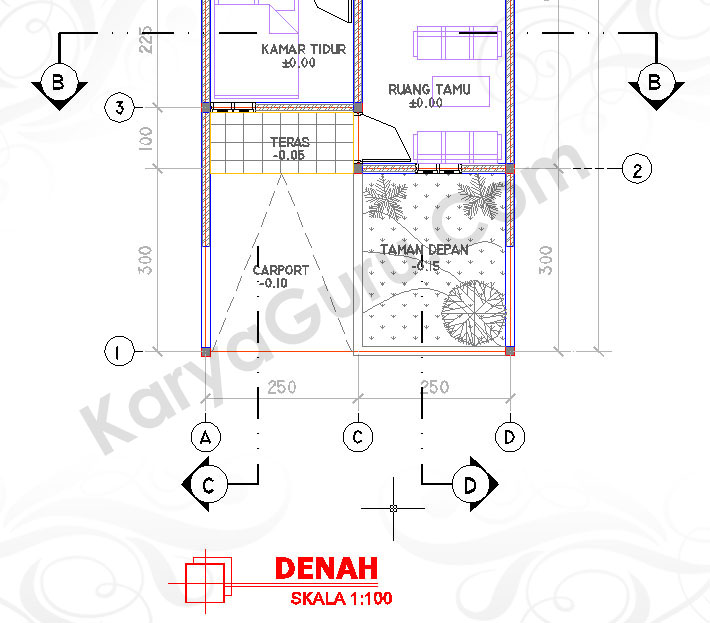
Langkah terakhir buat JUDUL GAMBAR (warna merah) dengan menggunakan perintah TEXTdan LINE.
JUDUL (Tutorial AutoCAD)
JUDUL
HASIL AKHIR DENAH RUMAH TINGGAL

DENAH (Tutorial AutoCAD)

0 komentar:

Featured

Member

Blogroll

Recent Post

Follow

Featured

Subscribe

Videos
Most Popular
Copyright © 2013 Dedi Syam Permana